 < /div>

Как защитить свой компьютер
Многоуровневая защита компьютера — это разумный подход, значительно повышающий устойчивость к различным угрозам. Вот основные уровни и инструменты, которые стоит рассмотреть:
Физическая безопасность:
-
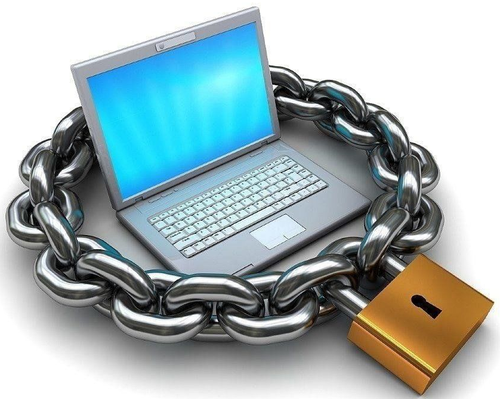
Ограничьте физический доступ к компьютеру. Это базовая, но часто недооцененная мера.
-
Регулярно устанавливайте обновления безопасности для ОС и всего установленного ПО. Это закрывает известные уязвимости.
Вот несколько аспектов, которые стоит учитывать:
- Местоположение: Размещение компьютера в безопасном, контролируемом месте. Это может быть запирающееся помещение, серверная комната или даже просто стол, расположенный так, чтобы его было видно.
- Блокировка: Использование физических замков на корпусе компьютера или на дверях помещения, где он находится. Существуют как простые замки, так и более сложные системы, требующие ключа или комбинации.
- Ограничение доступа: Определение круга лиц, имеющих право физического доступа к компьютеру. Важно, чтобы этот круг был максимально узким и контролируемым.
- Видеонаблюдение: Установка камер видеонаблюдения для контроля доступа и фиксации любых несанкционированных действий.
- Биометрическая аутентификация: Использование биометрических сканеров (отпечатков пальцев, сканеров лица) для контроля доступа к компьютеру.
- Защита периферии: Защита портов USB и других интерфейсов, чтобы предотвратить подключение несанкционированных устройств.
-
Используйте надежные замки и системы контроля доступа, если это необходимо.
Операционная система и обновления:

-
Используйте лицензионную операционную систему (Windows, macOS, Linux).
-
Интересный факт: первая графическая операционная система, Xerox Alto, была разработана в 1973 году, но не получила широкого распространения из-за высокой стоимости. Именно она вдохновила Стива Джобса на создание Macintosh.
-
Регулярно устанавливайте обновления безопасности для ОС и всего установленного ПО. Это закрывает известные уязвимости.
-
Вот несколько ключевых моментов, которые стоит учитывать:
- Уязвимости: Обновления безопасности закрывают известные уязвимости, которые могут быть использованы злоумышленниками для получения несанкционированного доступа, кражи данных или нанесения вреда системе.
- Типы обновлений: Различают обновления безопасности (security patches), исправления ошибок (bug fixes) и обновления функций (feature updates). Все они важны, но обновления безопасности – приоритет.
- Автоматические обновления: Включите автоматические обновления везде, где это возможно. Это гарантирует, что исправления будут установлены как можно быстрее.
- Своевременность: Устанавливайте обновления сразу после их выхода. Чем дольше вы откладываете, тем больше времени у злоумышленников для эксплуатации уязвимостей.
- Тестирование: В корпоративной среде перед развертыванием обновлений на всех системах рекомендуется тестирование на небольшой группе систем, чтобы убедиться, что они не вызывают проблем совместимости.
- Управление уязвимостями: Используйте инструменты управления уязвимостями для выявления устаревшего программного обеспечения и уязвимостей в вашей системе.
Антивирусное ПО:
-
Установите надежный антивирус (например, Kaspersky, Bitdefender, ESET).
-
Регулярно обновляйте антивирусные базы.
-
Вот основные аспекты, которые стоит учитывать:
- Частота обновления: Большинство современных антивирусов обновляют базы несколько раз в день. Это необходимо, учитывая скорость распространения новых угроз.
- Автоматическое обновление: Настрой антивирус на автоматическое обновление, чтобы не забывать об этом.
- Источник обновлений: Убедись, что антивирус использует официальные источники обновлений.
- Проверка обновлений: Периодически проверяй, что обновления устанавливаются корректно.
- Несколько источников: Рассмотри использование нескольких антивирусных решений для повышения уровня защиты. Это может быть полезно, если один из них пропустит угрозу.
- Обновление самого антивируса: Не забывай обновлять сам антивирус до последней версии. Разработчики постоянно выпускают обновления, которые улучшают защиту и исправляют ошибки.
-
Настройте сканирование в реальном времени.
-
Подробнее: Лекция Антивирусы
Брандмауэр (Firewall):

-
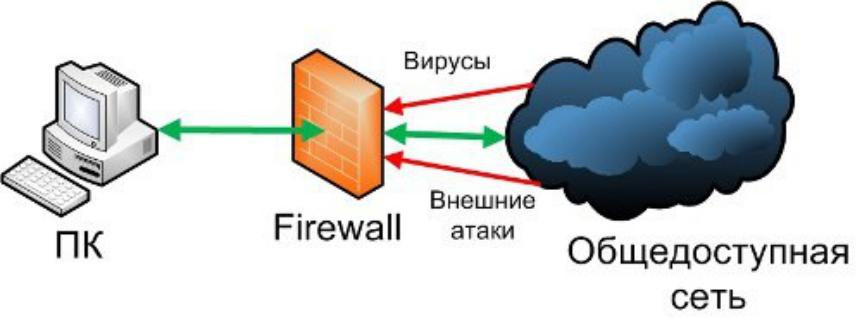
Используйте встроенный брандмауэр ОС или установите сторонний.
-
Настройте правила брандмауэра для контроля сетевого трафика.
-
Подробнее лекция Межсетевой экран
Управление паролями:
-
Используйте сложные и уникальные пароли для каждого аккаунта.
-
Используйте менеджер паролей (например, LastPass, 1Password) для хранения и генерации паролей.
-
Включите двухфакторную аутентификацию (2FA) везде, где это возможно.
-
Подробнее лекция Пароли
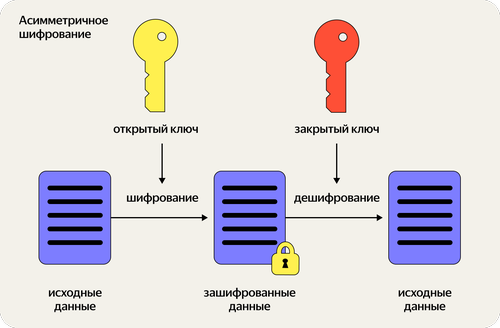
Шифрование данных:

-
Шифруйте жесткий диск (например, с помощью BitLocker в Windows или FileVault в macOS).
-
Шифруйте конфиденциальные файлы.
-
Вот несколько подходов, которые ты можешь использовать:
1. Шифрование диска:
- Описание: Шифрование всего диска (или раздела) защищает все данные, хранящиеся на нем. Это обеспечивает максимальный уровень безопасности, так как даже если файл будет скопирован, он останется зашифрованным.
- Инструменты: BitLocker (Windows), FileVault (macOS), LUKS (Linux).
- Плюсы: Простота использования, защита от физической кражи диска.
- Минусы: Требует ввода пароля при каждой загрузке системы, может снизить производительность.
-
2. Шифрование файлов:
- Описание: Шифрование отдельных файлов или папок позволяет защитить только определенные данные.
-
3. Использование контейнеров:
- Описание: Создание зашифрованного контейнера (виртуального диска) позволяет хранить файлы в зашифрованном виде.
- Инструменты: VeraCrypt, Cryptomator.
- Плюсы: Простота использования, возможность переноса зашифрованного контейнера на другие устройства.
- Минусы: Требует монтирования контейнера для доступа к файлам.
-
4. Облачное шифрование:
- Описание: Некоторые облачные сервисы предлагают шифрование данных на стороне клиента, что означает, что данные шифруются перед отправкой в облако.
- Инструменты: Tresorit, SpiderOak.
- Плюсы: Удобство, автоматическое шифрование, доступность с любого устройства.
- Минусы: Зависимость от провайдера, потенциальные риски безопасности.
- Инструменты: VeraCrypt, GnuPG (GPG), 7-Zip (с возможностью шифрования архивов).
- Плюсы: Гибкость, возможность шифрования только важных файлов, не требует ввода пароля при загрузке системы.
- Минусы: Требует шифрования каждого файла отдельно, может быть неудобно для большого количества файлов.
Безопасность сети:
-
Используйте надежный пароль для Wi-Fi.
-
Включите шифрование WPA3 для Wi-Fi.
-
Используйте VPN при подключении к общественным Wi-Fi сетям.
-
Контроль доступа:
-
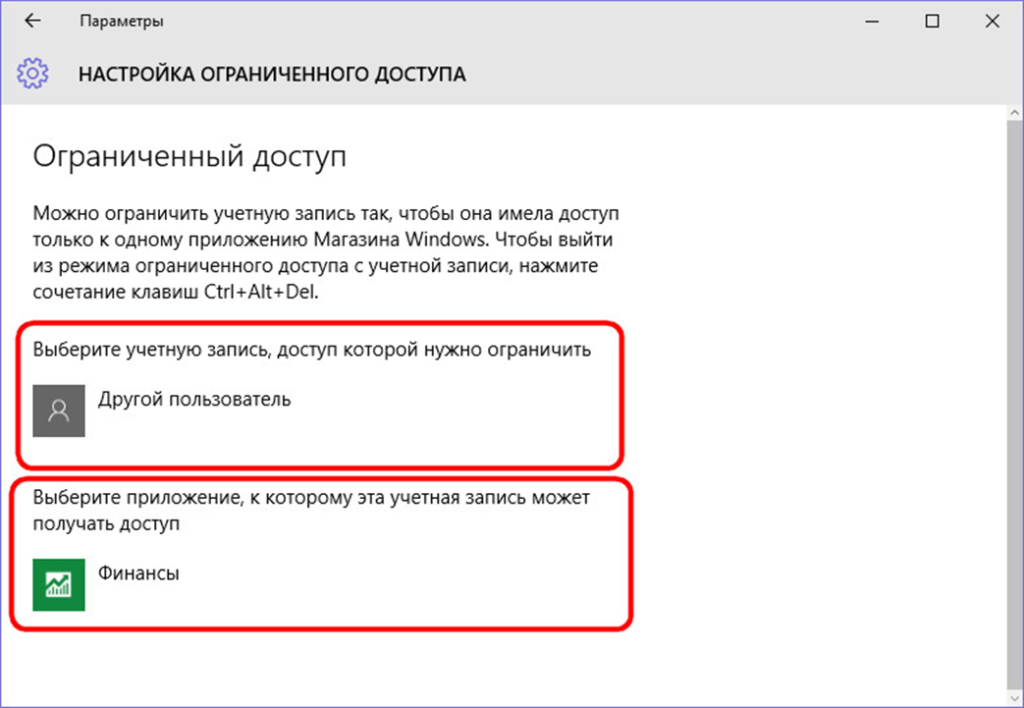
Используйте учетные записи с ограниченными правами для повседневной работы.
-
Используйте учетную запись администратора только для выполнения необходимых задач.
Резервное копирование данных:
-
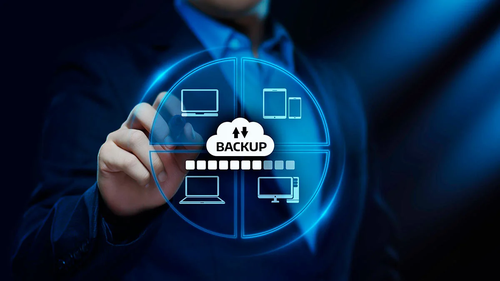
Регулярно создавайте резервные копии важных данных.
-
Храните резервные копии в безопасном месте, отличном от основного компьютера.
-
Подробнее лекция Резервное копирование
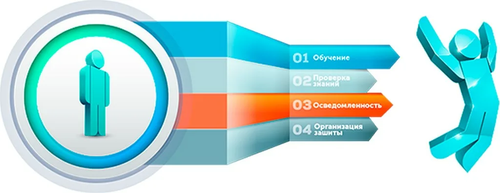
Обучение и осведомленность:
-
Будьте осторожны с подозрительными письмами, ссылками и файлами.
-
Не загружайте и не устанавливайте программное обеспечение из ненадежных источников.
-
Регулярно обновляйте свои знания о кибербезопасности.
Важно понимать, что ни один из этих уровней не является абсолютно надежным сам по себе. Только комплексный подход, сочетающий все эти меры, может обеспечить достаточный уровень защиты.Интересный факт: концепция многоуровневой защиты, известная как "Defense in Depth", была впервые предложена в 1980-х годах и изначально применялась для защиты военных систем.